

安装与第一次运行
PiS 是桌面窗口,不是完整的 agent。你必须先安装 pi,并完成一次登录。
准备条件
- 一台 macOS、Windows 10/11 或常见 Linux 桌面电脑。
- 已安装 pi >= 1.6 < 2。
- 已为至少一个提供商完成登录。
检查 pi:
版本低于 1.6 或高于 1.x 时,PiS 会显示警告,并拒绝启动会话。请在终端升级 pi,再回到 PiS 检查。
检查登录:
pi auth login 是 pi 自己的登录命令。PiS 不会保存凭据。你可以在终端完成登录,也可以在 PiS 里完成登录。参考模型与登录。
下载安装包
打开 GitHub Releases,按系统下载对应文件:
架构分为 arm64 和 amd64。Apple Silicon Mac 使用 arm64,Intel Mac 使用 amd64。
在 macOS 上安装
- 打开
.dmg。 - 把
PiS.app拖到「应用程序」文件夹。 - 打开
PiS.app。
当前 macOS 构建使用 ad-hoc 签名,没有做 notarization。第一次打开时,Gatekeeper 可能拦截。
如果出现「无法打开,因为 Apple 无法检查」:
- 打开「系统设置」。
- 进入「隐私与安全性」。
- 在页面底部找到 PiS,点击「仍要打开」。
- 再次打开 PiS,确认允许。
也可以在终端移除隔离标记:
只对来自本仓库 Release 的文件这样做。不得对来源不明的应用移除隔离标记。
在 Windows 上安装
- 运行安装器。
- 如果 SmartScreen 显示「未知发布者」,点击「更多信息」。
- 点击「仍要运行」。
- 完成安装并启动 PiS。
当前 Windows 安装器没有代码签名。安装前确认文件来自本仓库 Release。
在 Linux 上安装
使用包管理器安装 .deb 或 .rpm,或者解压 .tar.gz。
.tar.gz 中包含 install.sh。运行它,可以把 PiS 安装到桌面菜单,并添加 pis 命令:
也可以直接运行解压后的程序:
第一次启动
PiS 打开后,先显示空状态页面。
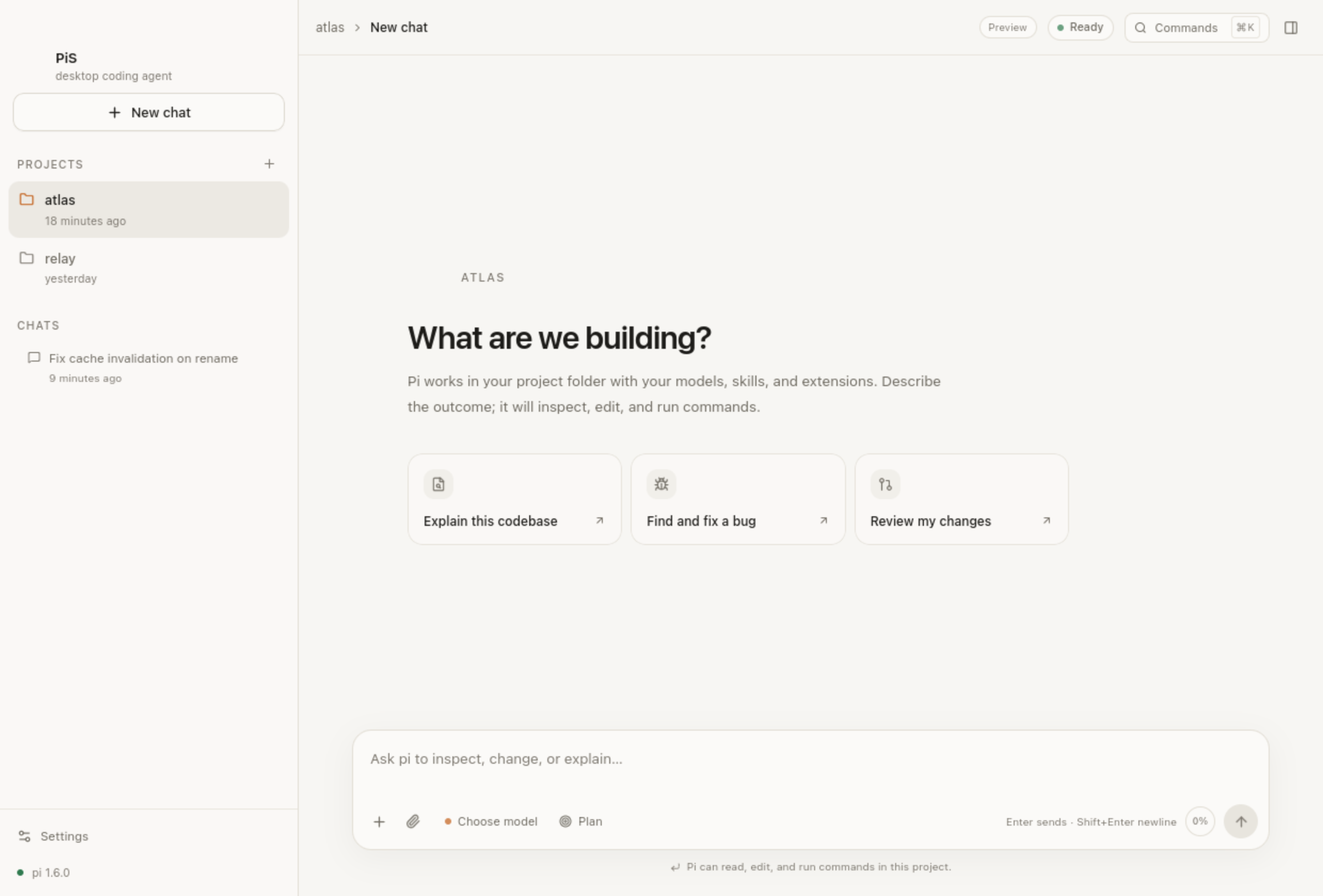
空状态页面显示当前项目和最近会话。你需要先打开一个项目。
1. 打开项目
点击侧边栏的「打开项目文件夹」,或按 ⌘O(Windows/Linux 为 Ctrl+O)。
选择项目根目录,例如代码仓库的根目录。PiS 会把项目加入最近列表。
2. 处理项目信任
如果项目包含 pi 的项目级资源,PiS 会显示信任对话框。
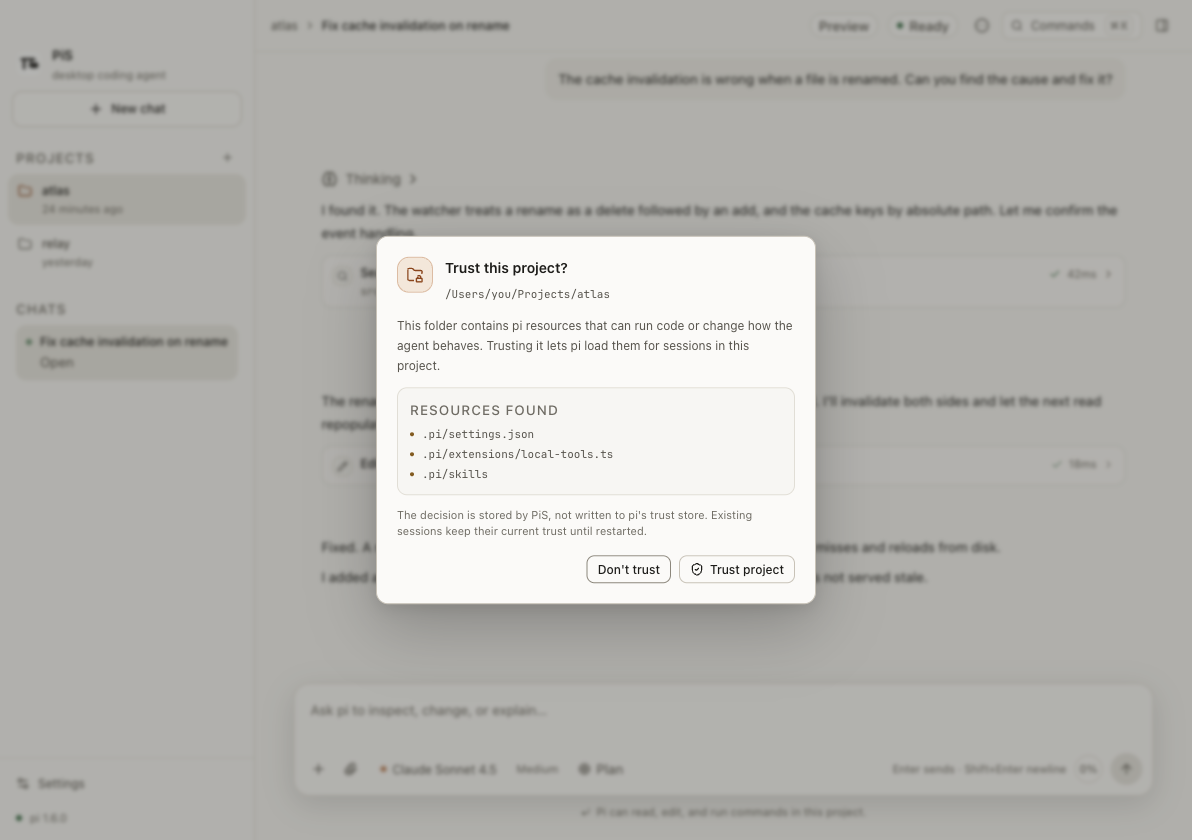
对话框列出检测到的资源,例如:
.pi/settings.json.pi/extensions.pi/skills.agents/skills
选择「信任项目」后,pi 会加载这些资源。选择「不信任」后,pi 会跳过它们。决定保存在 PiS 的设置中,不会写入 pi 的信任文件。
只信任你确认过的项目。扩展可以运行代码,并拥有与 pi 相同的系统权限。
3. 检查 pi 路径
打开设置,找到「pi 可执行文件」。
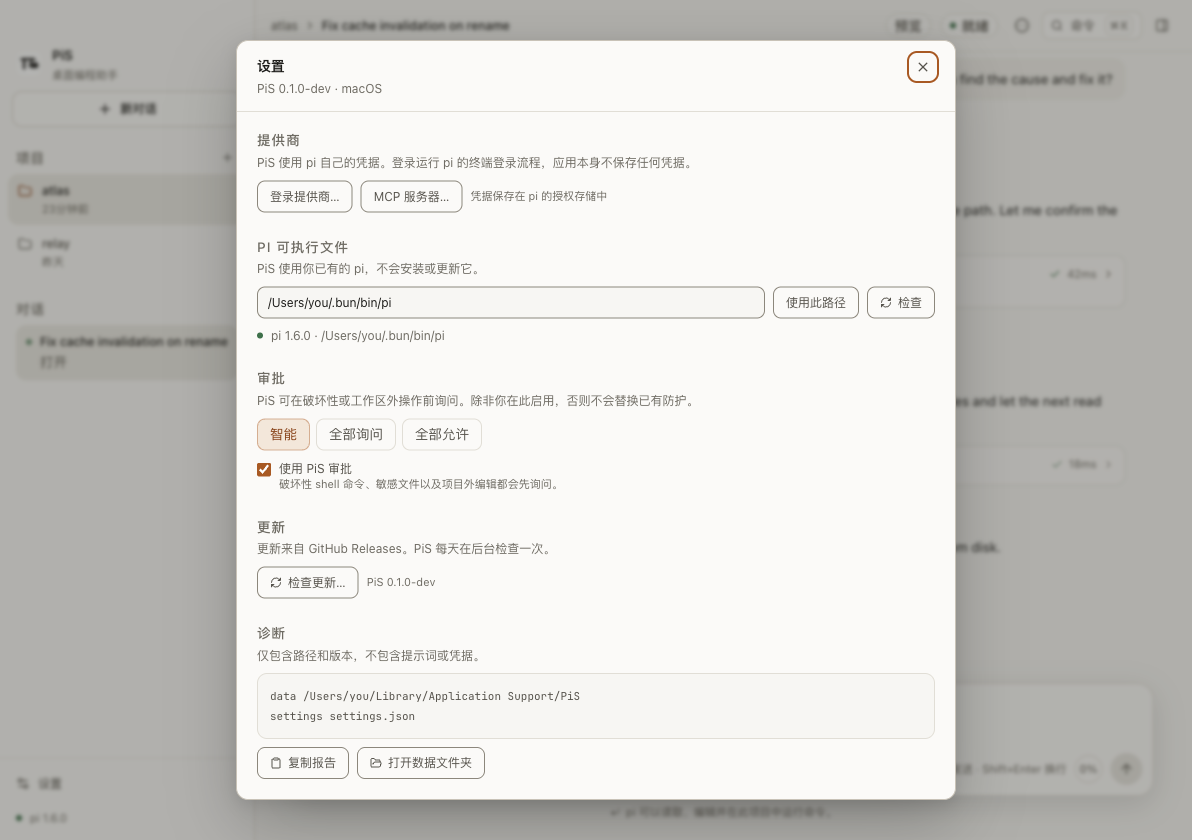
PiS 会自动查找 pi。查找顺序是:
- 设置里的路径。
PATH。- 常见安装位置,例如
~/.bun/bin/pi、Homebrew、npm、pnpm 和 Volta 的目录。 - 登录 shell 的
PATH。
如果找不到 pi,或者版本不兼容,设置页会显示原因。
你也可以填写 pi 的绝对路径,再点击「使用此路径」。填写后,这个路径成为唯一来源。路径不能运行时,PiS 不会悄悄换用其他安装。
4. 登录提供商
如果还没有可用模型,聊天区域会显示提示。
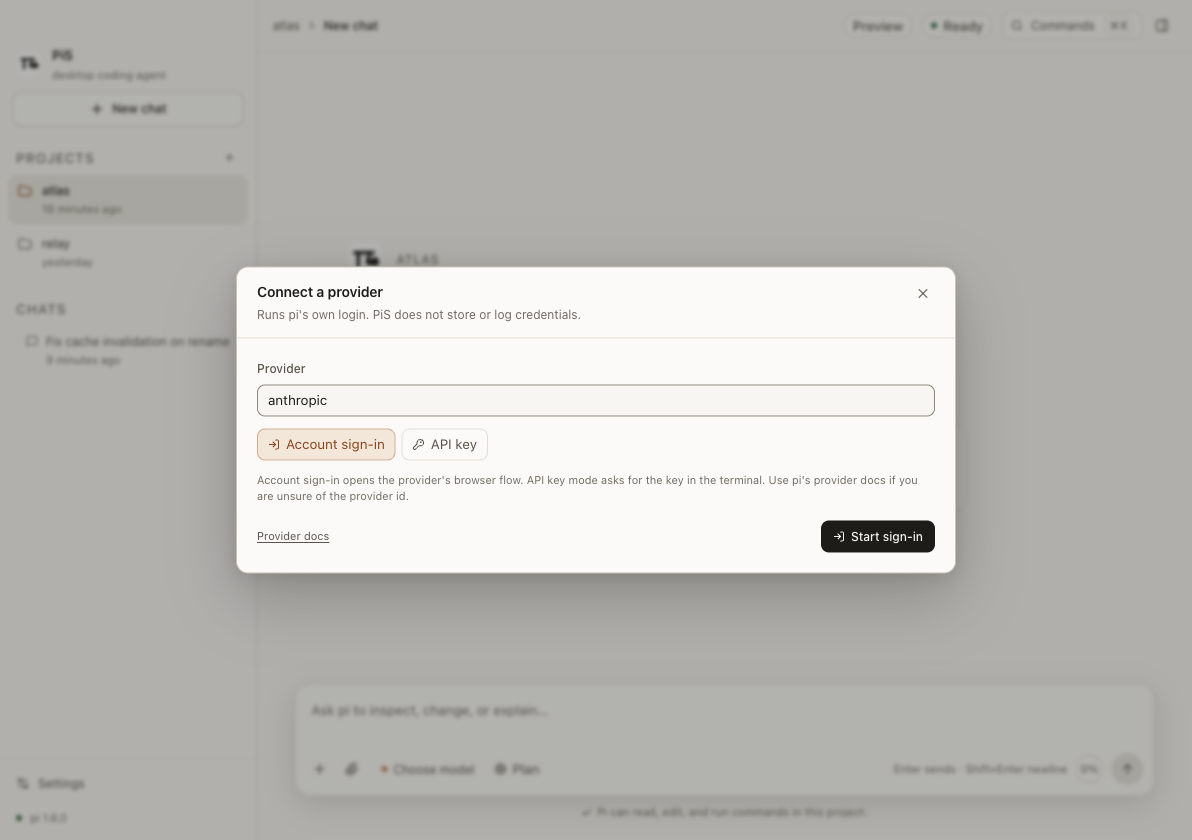
点击「连接提供商」,或打开设置里的「登录提供商」。PiS 会运行:
登录在应用内的终端中完成。你可以选择账户登录,也可以选择 API key。
凭据由 pi 保存。PiS 不记录终端输出,也不把凭据写进诊断报告。
5. 发送第一条消息
在输入框里描述目标,按 Enter 发送。
适合第一条消息的内容:
- 「解释这个项目的入口和数据流。」
- 「找出一个真实的 bug,说明原因并修复。」
- 「检查当前未提交的更改。」
pi 会自己选择工具。工具调用会显示成卡片,回答会流式出现。
第一次检查
完成以下检查,确认安装可用:
- 侧边栏显示项目和会话。
- 发送一条短消息,流式回答出现。
- 工具卡片可以展开,并显示输出。
- 设置页显示兼容的 pi 版本。
- 切换一次浅色和深色主题。
- 关闭一个运行中的会话,退出保护提示出现。