

会话
会话对应 pi 的 session 文件。PiS 不保存单独的会话数据库。
一个项目可以有多个会话。每个打开的会话有自己的 pi 进程,互不阻塞。
新建会话
有三种方式:
- 点击侧边栏的「新对话」。
- 按
⌘N(Windows/Linux 为Ctrl+N)。 - 在菜单里选择「文件 > 新对话」。
新建前必须先打开项目。如果项目需要信任,PiS 会先显示信任对话框。
会话创建后,pi 进程在后台启动。会话区先显示「正在启动 pi…」,pi 就绪后显示「就绪」。
新会话会继承项目的默认模型和 pi 配置。你可以随时切换模型。
恢复会话
侧边栏的「对话」列出当前项目的最近会话。点击会话即可恢复。
恢复时,PiS 先读取 pi 的 session JSONL 文件,显示历史内容。pi 进程在后台启动,随后接管新消息。
侧边栏显示会话标题和更新时间。没有标题的会话使用第一条用户消息作为标题。
搜索会话
按 ⌘K 打开命令面板,输入至少两个字符。
命令面板会搜索:
- 会话标题。
- 当前项目最近会话中的用户消息和助手消息。
- PiS 的命令和设置项。
搜索结果按行显示。点击结果可以打开对应会话。
搜索只读取会话文件,不会修改会话。
重命名会话
打开会话右上角的操作菜单,选择「重命名会话…」。
输入新名称后,pi 会保存名称。侧边栏和顶栏会更新。
分叉会话
分叉用于从某条用户消息重新开始。
- 把鼠标移到一条用户消息上。
- 点击「从这里分叉」。
- pi 会创建新会话,并切换到该会话。
原会话保留在磁盘上,可以从侧边栏重新打开。
分叉会保留用户消息之前的内容。分叉后,原分支的后续消息不进入新会话。
克隆分支
克隆用于复制当前活动分支。
打开会话操作菜单,选择「克隆分支」。pi 会在当前位置创建新会话,并切换到新会话。
克隆和分叉的区别:
- 分叉从一条用户消息开始。
- 克隆从当前活动叶节点开始,保留完整分支。
会话树
会话树显示当前会话的分支结构。
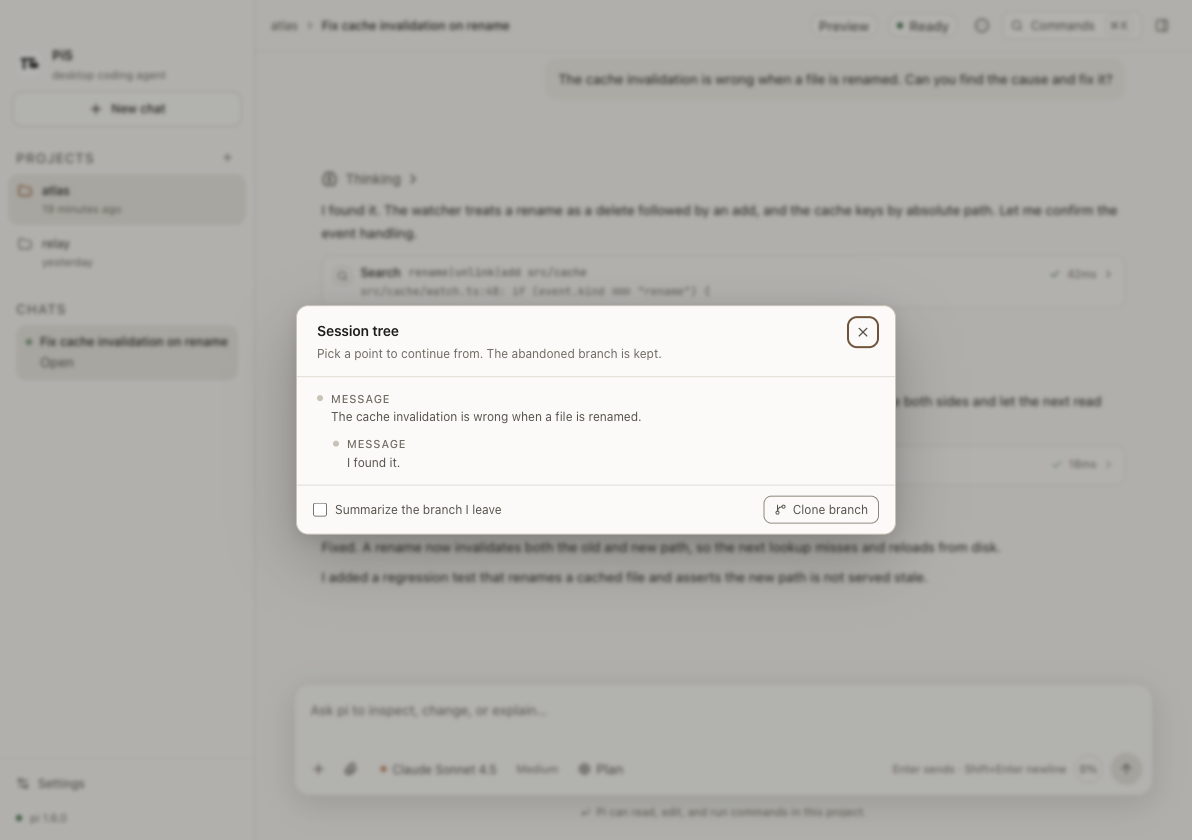
按 ⌘⇧T 打开会话树,或在会话操作菜单里选择「会话树…」。
会话树列出所有节点:
- 用户消息。
- 助手消息。
- 压缩摘要。
- 分支摘要。
- 其他 pi 条目。
当前活动节点会标记「当前」。
点击一个节点,pi 会把活动叶节点移到该位置。后续消息从该节点继续。原来的分支保留。
会话树底部有两个选项:
- 「总结我离开的分支」:在切换前,让 pi 总结被放弃的分支。
- 「克隆分支」:复制当前分支,不切换原会话。
导出会话
打开会话操作菜单,选择「导出为 HTML…」。
pi 会在会话文件旁边生成 HTML 文件。完成后,PiS 显示导出路径。
导出需要会话已经打开,并且 pi 进程可用。
显示会话文件
选择「显示会话文件」,PiS 会打开会话文件所在的文件夹。
会话文件由 pi 管理。不得在 pi 运行时手动修改它。
关闭会话
选择「关闭会话」,或按 ⌘W(Windows/Linux 为 Ctrl+W)。
关闭会停止对应的 pi 进程,但不会删除会话文件。再次打开时可以恢复。
删除会话
选择「删除会话…」。
PiS 会先关闭会话,再把 session 文件移到系统废纸篓。确认前请检查当前会话。
删除后,你仍然可以从系统废纸篓恢复文件。PiS 不提供自己的撤销功能。
多个会话
PiS 可以同时打开多个会话。每个会话有独立的 pi 进程。
会话在后台运行结束时,PiS 可以发送系统通知。通知开关在设置中。
有会话运行时,退出 PiS 会先询问。选择「退出并停止」会停止所有会话。
下一步
- 输入框:发送消息和使用附件。
- 更改与文件:查看 pi 的修改。
- 信任、审批与计划模式:控制工具调用。