更改与文件
PiS 在右侧面板显示项目更改、文件列表、计划和子代理活动。
打开右侧面板
有三种方式:
- 点击顶栏右侧的按钮。
- 按
⌘⇧G(Windows/Linux 为Ctrl+Shift+G)。 - 在菜单里选择「视图 > 显示/隐藏更改面板」。
面板有四个标签:更改、文件、计划、代理。
面板顶部显示当前 Git 分支,以及领先和落后远程的提交数。
面板右上角的刷新按钮会重新读取 Git 状态和文件列表。
更改
「更改」标签列出工作区中的变更。
每个文件显示:
- 状态字母:
M修改、A新增、D删除、R重命名、C复制、U未跟踪或冲突。未跟踪显示绿色U,冲突显示灰色U。 - 文件路径。重命名文件还会显示原路径。
- 新增和删除的行数。
- 已暂存标记。蓝色圆点表示文件有已暂存内容。
没有 Git 仓库时,面板提示「不是 Git 仓库」。
没有变更时,面板显示「没有更改」。
查看 diff
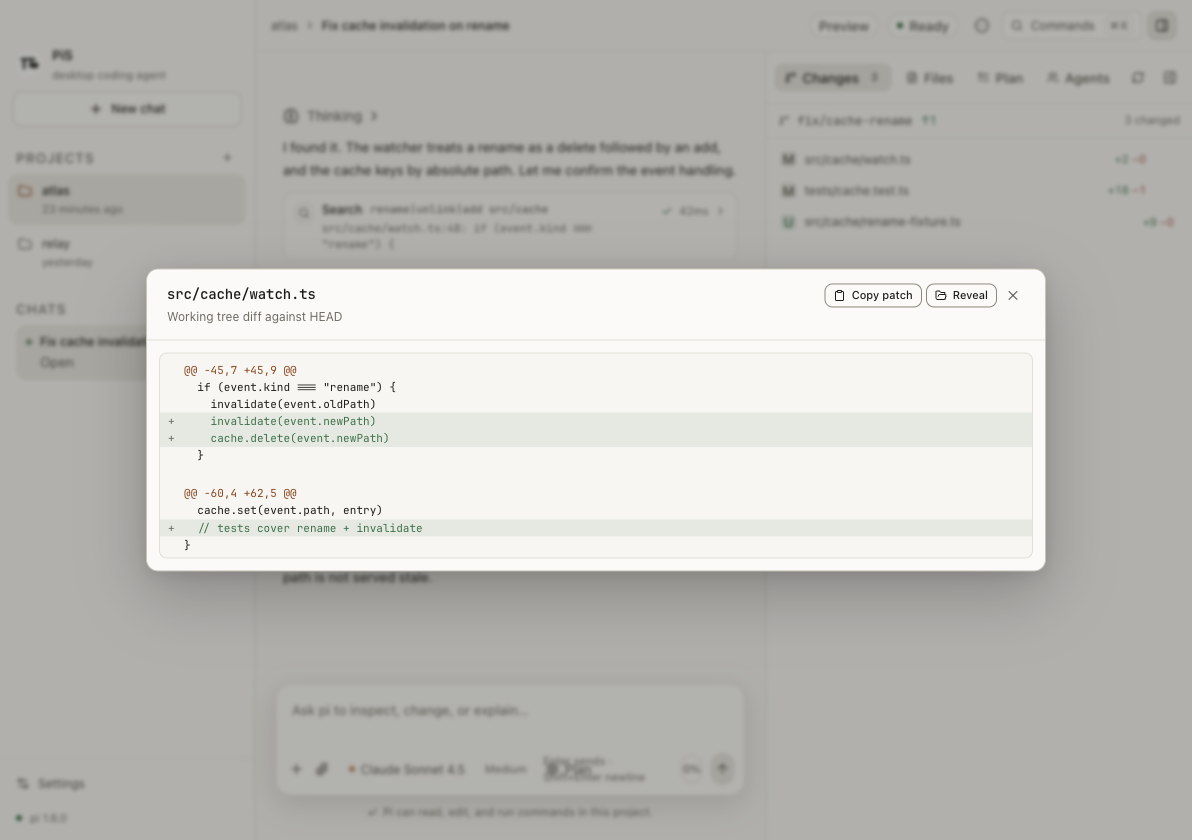
点击文件名,打开 diff 对话框。
- diff 对比工作区和
HEAD。 - 包含已暂存和未暂存的修改。
- 未跟踪文件显示为完整新增文件。
- 二进制文件没有文本 diff。
对话框可以复制 patch。复制后,可以把 patch 交给其他工具或保存。
「显示」按钮会用系统默认程序打开该文件。
还原文件
把鼠标移到文件行上,点击右侧的还原按钮。
还原前会显示确认对话框。确认后:
- 文件恢复到
HEAD的内容。 - 已暂存和未暂存的修改都会丢弃。
- PiS 不提供撤销。
未跟踪文件没有 HEAD 版本,不能还原。
只还原你确认过的文件。还原操作会直接修改工作区。
文件
「文件」标签列出项目文件。
- 顶部搜索框可以按路径筛选。
- 点击文件打开只读预览。
预览对话框显示文件内容。文本文件可以复制。
- 超过 512 KB 的文件会截断。
- 二进制文件只显示大小。
- 「打开」按钮用系统默认程序打开文件。
文件列表来自 Git。没有 Git 时,PiS 会遍历项目目录,并跳过常见构建和依赖目录。
文件列表最多显示 300 个文件。文件很多时,用搜索框缩小范围。
计划
「计划」标签显示 pi 的待办列表。
- 已完成的步骤显示勾选标记。
- 当前步骤显示高亮和「当前」标记。
- 标签上显示完成数和总数。
计划内容来自 pi 的 todo 状态。PiS 只读取,不修改。
代理
「代理」标签显示子代理活动。
每一行包括:
- 子代理名称或描述。
- 代理类型。
- 状态:运行中、已完成或失败。
- 结果摘要。
子代理活动来自 pi 的工具调用和结果。PiS 不启动自己的子代理。
刷新时机
右侧面板会自动刷新:
- 切换会话时。
- 会话产生新消息时。
- 运行状态变化时。
- 点击刷新按钮时。
Git 命令在本机执行。大仓库中的首次读取可能较慢。
下一步
- 信任、审批与计划模式:控制修改权限。
- 工作树:在多个目录中并行修改。
- 故障排查:解决 Git 和文件问题。