
输入框
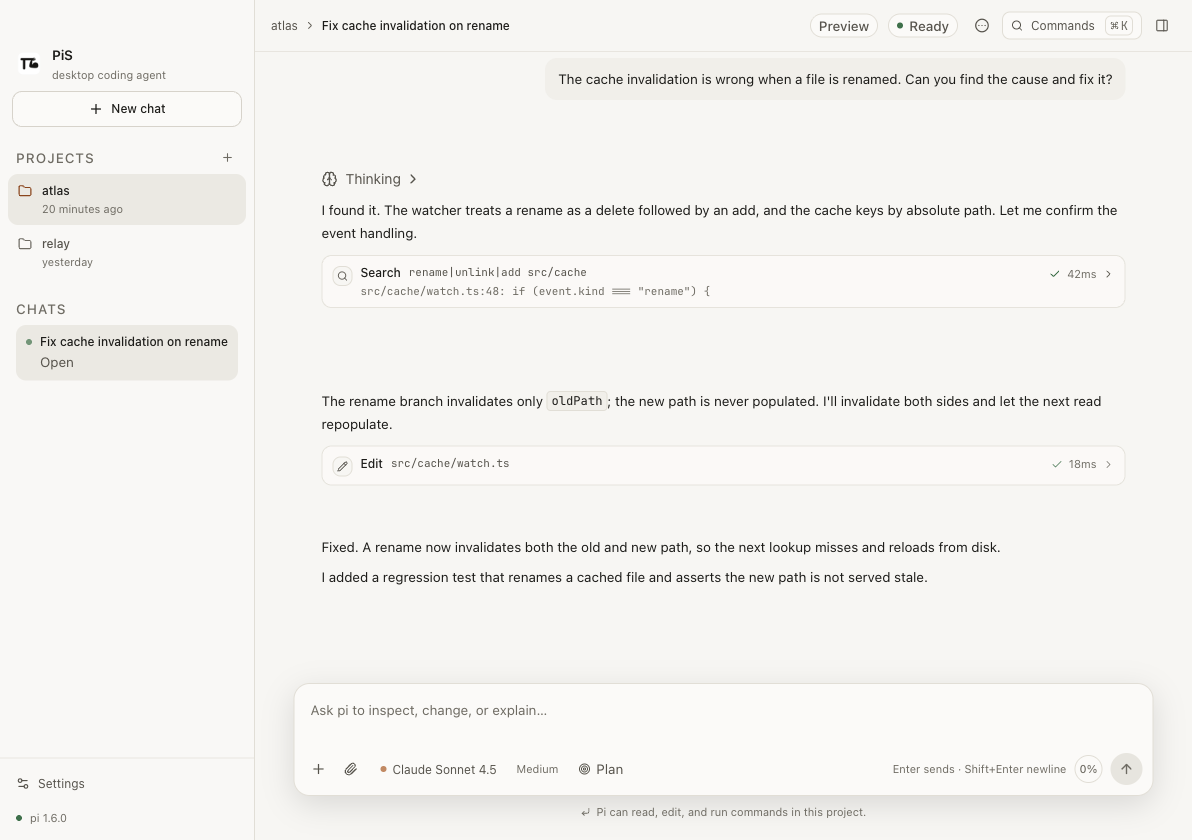
输入框负责发送消息,也负责选择文件、模型和工作模式。
发送消息
默认设置下:
- 按 Enter 发送。
- 按 Shift+Enter 换行。
如果关闭「按 Enter 发送」,行为会改变:
- 按 Enter 换行。
- 按
⌘Enter(Windows/Linux 为Ctrl+Enter)发送。
设置位置在「设置 > 文字与输入」。输入框右下角会显示当前按键提示。
pi 正在运行时,按 Enter 会把消息加入当前运行。输入框提示会显示「Enter 排队 · Esc 停止」。
停止运行
运行中的会话显示方形停止按钮。
- 点击停止按钮可以停止当前运行。
- 按 Esc 也可以停止。存在内联对话框时,Esc 不会停止运行。
停止只影响当前会话,不影响其他会话。
草稿
每个会话保存独立草稿。
- 切换会话后,草稿仍在。
- 关闭 PiS 后,草稿保存在本地存储中。
- 发送失败时,消息和附件会回到输入框。
草稿只保存在本机。它不进入 pi 的会话文件。
插入项目文件
输入 @ 可以搜索项目文件。
- 在输入框输入
@。 - 继续输入文件名或路径的一部分。
- 在建议列表中选择文件。
操作方式:
↑和↓选择建议。- Enter 或 Tab 插入。
- Esc 关闭建议列表。
插入后,输入框会加入 @路径。pi 会按自己的文件工具读取该文件。
文件列表来自 Git。没有 Git 时,PiS 会遍历项目目录。常见构建目录和依赖目录会被跳过。
使用 pi 命令
在输入框开头输入 /,可以列出 pi 命令。
命令来源包括:
- pi 扩展注册的命令。
- 提示模板。
- 技能。
选择命令后,输入框会插入 /命令名。发送后由 pi 执行。
PiS 自己的命令也以 pis- 开头,例如 /pis-plan。这些命令通常由界面调用,你不需要手动输入。
添加附件
输入框支持图片和文本附件。
- 点击回形针按钮,选择文件。
- 粘贴图片。
- 把文件拖进输入框。
限制:
图片会作为本轮消息的图片附件发送。文本会附加在消息末尾,放在 <file> 标签中。
附件显示在输入框上方。点击附件上的删除按钮可以移除。
选择模型和思考级别
输入框下方显示当前模型。
- 点击模型名称,打开模型选择器。
- 选择模型后,PiS 会让 pi 切换当前会话的模型。
- 思考级别由当前模型决定。可选级别来自 pi。
- 模型选择器还可以开关自动上下文压缩。
模型列表来自 pi 的配置和登录状态。没有模型时,输入框会提示登录提供商。
上下文用量
输入框右下角显示上下文占用百分比。
- 百分比来自 pi 的会话统计。
- 达到阈值时,pi 可以自动压缩上下文。
- 你可以在模型选择器里关闭自动压缩,或从菜单手动压缩。
压缩后,会话区会显示一条压缩摘要。旧消息不会删除,pi 会用摘要替代较早的上下文。
计划开关
输入框下方的「计划」按钮切换计划模式。
计划模式下:
- pi 使用只读工具。
- 修改文件和常见修改命令会被阻止。
- 模型先给出计划。
再次点击按钮可以关闭计划模式。
如果项目已经安装了其他 plan 命令,按钮会插入那个命令,而不是控制 PiS 的内置计划模式。
计划模式不是安全沙箱。详细说明见信任、审批与计划模式。
发送按钮
右侧圆形按钮发送消息。
以下情况会禁用发送:
- pi 不可用或版本不兼容。
- 会话正在加载。
- 输入框为空且没有附件。
pi 不可用时,输入框下方会提示「连接提供商以开始」。请先完成登录。