

设置
设置保存在 PiS 的应用数据目录中。修改后立即生效,重启后保留。
打开设置:
- 点击侧边栏底部的「设置」。
- 或按
⌘,(Windows/Linux 为Ctrl+,)。
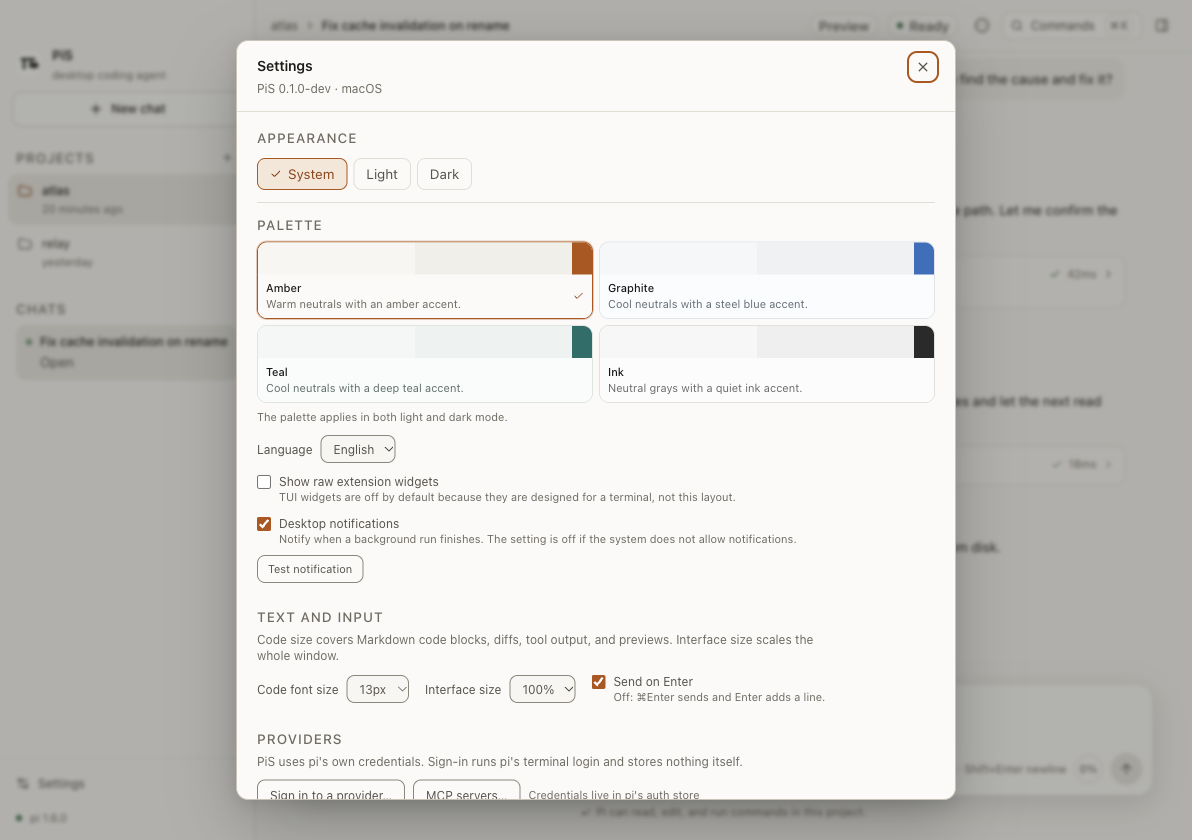
外观
主题模式有三种:
- 系统:跟随操作系统。
- 浅色。
- 深色。
色板
内置四套色板:
- 暖砂(默认):暖中性表面配琥珀强调。
- 石墨:冷中性表面配钢蓝强调。
- 潮青:冷中性表面配深青强调。
- 纸墨:中性灰表面配近黑强调。
色板同时作用于浅色和深色模式。它改变表面、品牌强调和焦点环;布局和文字大小不变。所有色板的主操作都保持近黑。
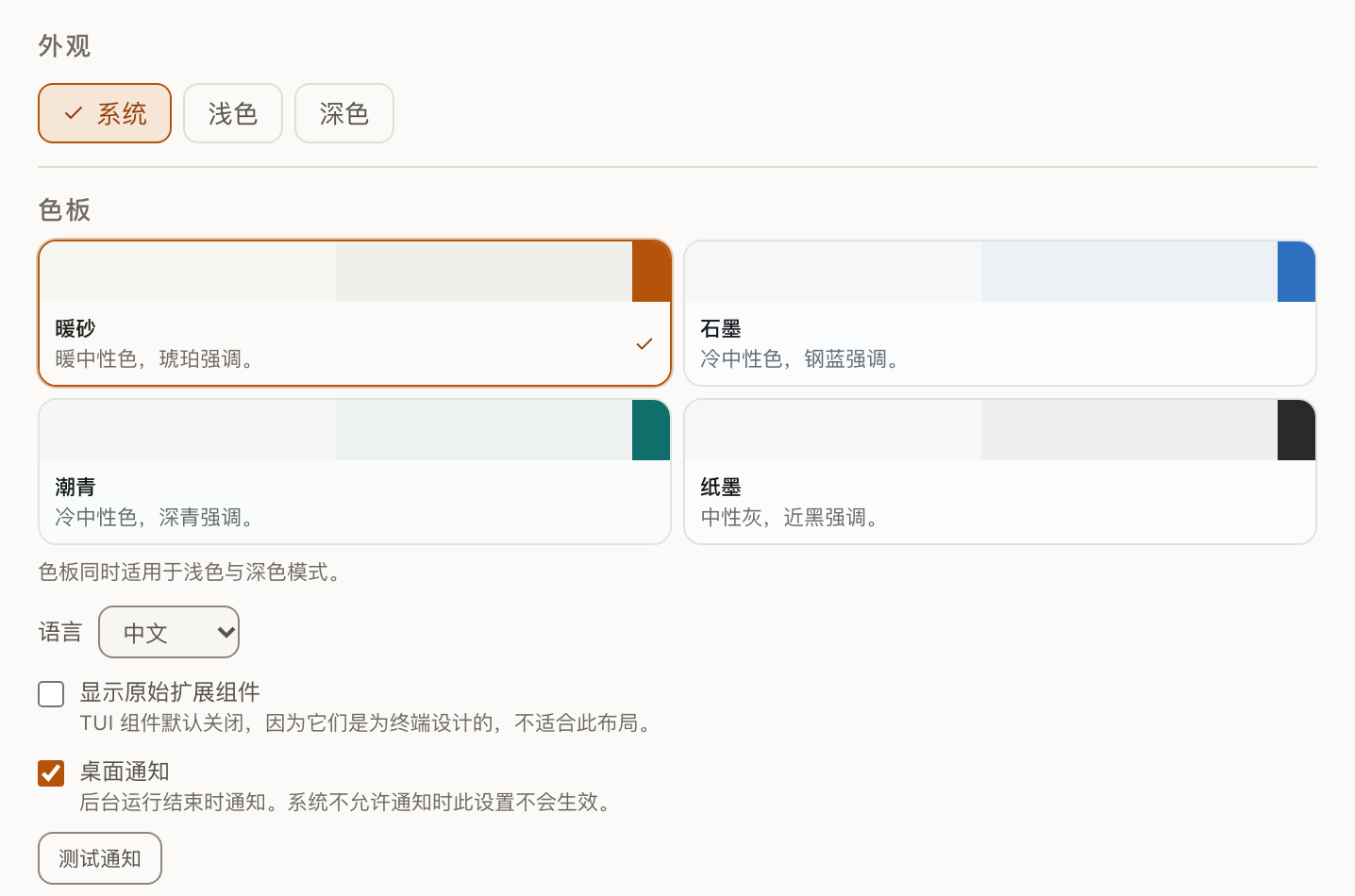
升级后旧设置仍使用暖砂。旧版设置文件没有色板字段时,PiS 也使用暖砂。色板保存在 settings.json 的 palette 字段,取值为 amber、graphite、teal 或 ink。
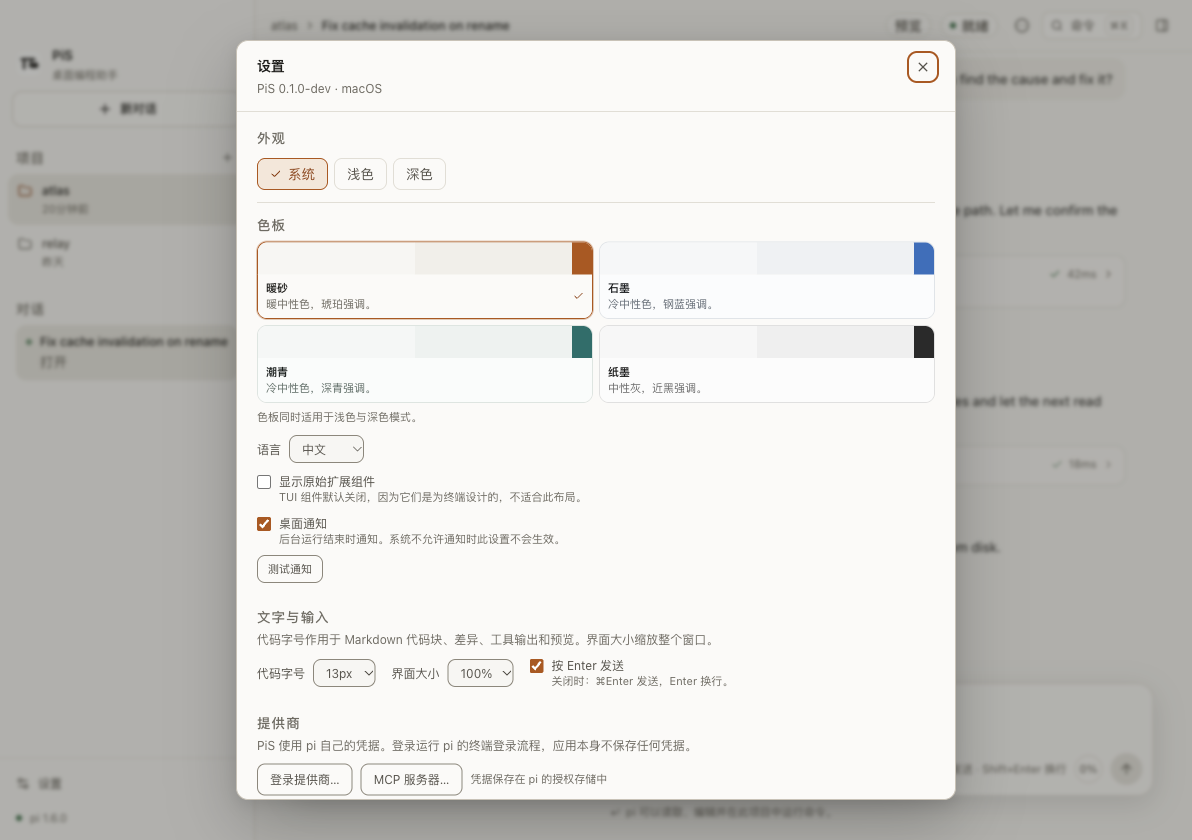
语言支持 English 和中文。切换语言后,界面文字会更新。原生菜单保持英文。
中文界面示例:
「显示原始扩展组件」控制扩展 widget。
- 默认关闭。
- 打开后,输入框上方显示可展开的 widget 区域。
- widget 按终端布局设计,可能占用较多空间。
「桌面通知」控制后台运行结束时的系统通知。
- 可以点击「测试通知」检查权限。
- 系统不允许通知时,开关不会生效。
- 只有 PiS 不在前台时才发送完成通知。
文字与输入
「代码字号」影响:
- Markdown 代码块。
- diff 对话框。
- 工具输出。
- 文件预览。
- 登录终端。
默认值是 13 px。可选范围是 10 px 到 20 px。
「界面大小」缩放整个窗口,包括对话框。默认是 100%。
「按 Enter 发送」控制发送键。
- 打开时:Enter 发送,Shift+Enter 换行。
- 关闭时:Enter 换行,
⌘Enter(Windows/Linux 为Ctrl+Enter)发送。
输入框右下角会显示当前按键提示。
提供商
「登录提供商…」打开 pi 的登录终端。
「MCP 服务器…」打开 MCP 配置对话框。
PiS 使用 pi 的凭据存储。它不保存 API key,也不记录登录终端输出。
pi 可执行文件
PiS 需要 pi 可执行文件。
自动检测顺序:
- 设置中填写的路径。
PATH。- 常见安装位置:
$BUN_INSTALL/bin/pi,默认~/.bun/bin/pi- Homebrew 目录
- npm、pnpm 和 Volta 的全局目录
- 登录 shell 的
PATH。
从 Finder 或桌面启动时,PiS 会读取登录 shell 的 PATH。这样 bun 或 npm 安装的 pi 脚本可以找到 node。
操作:
- 填写绝对路径后点击「使用此路径」。填入的路径成为唯一来源。
- 点击「检查」重新检测。
- 清空输入框再点击「使用此路径」,恢复自动检测。
状态行显示版本和路径。版本必须在 pi >= 1.6 < 2。
路径不能运行时,PiS 显示该路径的错误,不会悄悄换用其他安装。
审批
审批策略有三种:智能、全部询问、全部允许。
「使用 PiS 审批」控制内置审批:
- 勾选后,PiS 强制启用内置审批。
- 取消勾选后,PiS 关闭内置审批,适合使用其他 guard。
- 检测到其他 guard 时,内置审批默认关闭。
选择「全部允许」也会关闭内置审批。
详细说明见信任、审批与计划模式。
更新
「检查更新…」立即检查新版本。
PiS 默认每天在后台检查一次。
更新来源是公开的 GitHub Releases。更新归档由 Ed25519 密钥签名。
当前 macOS 构建是 ad-hoc 签名。更新后可能再次需要 Gatekeeper 放行。
诊断
诊断区域显示:
- 应用版本。
- 平台和架构。
- 数据目录。
- 设置文件路径。
- pi 路径和版本。
- 设置加载错误。如果有。
诊断不包含 prompt、凭据或会话内容。
按钮:
- 「复制报告」:把诊断信息复制到剪贴板。
- 「显示数据文件夹」:打开 PiS 的应用数据目录。
提交 issue 前检查路径中是否包含私人信息。
数据目录
macOS:
目录内容:
其他系统的路径以设置中的诊断信息为准。
pi 的数据在 pi 自己的目录中:
PiS 不复制、不重写 pi 的会话、凭据、模型和扩展配置。
PiS 的本地状态还包括:
pis:前缀的草稿和最近会话。- 这些数据保存在 WebView 的本地存储中。
重置设置
设置损坏时,可以重置:
- 退出 PiS。
- 找到数据目录。
- 把整个目录移到备份位置。
- 重新启动 PiS。
PiS 会创建新的默认设置。
不得删除 ~/.pi/agent。删除它会丢失 pi 的会话和登录状态。