
模型与登录
PiS 使用 pi 的模型和凭据。它不保存 API key,也不另行管理账户。
登录提供商
有两条入口:
- 设置中的「登录提供商…」。
- 会话区的「连接提供商」提示。
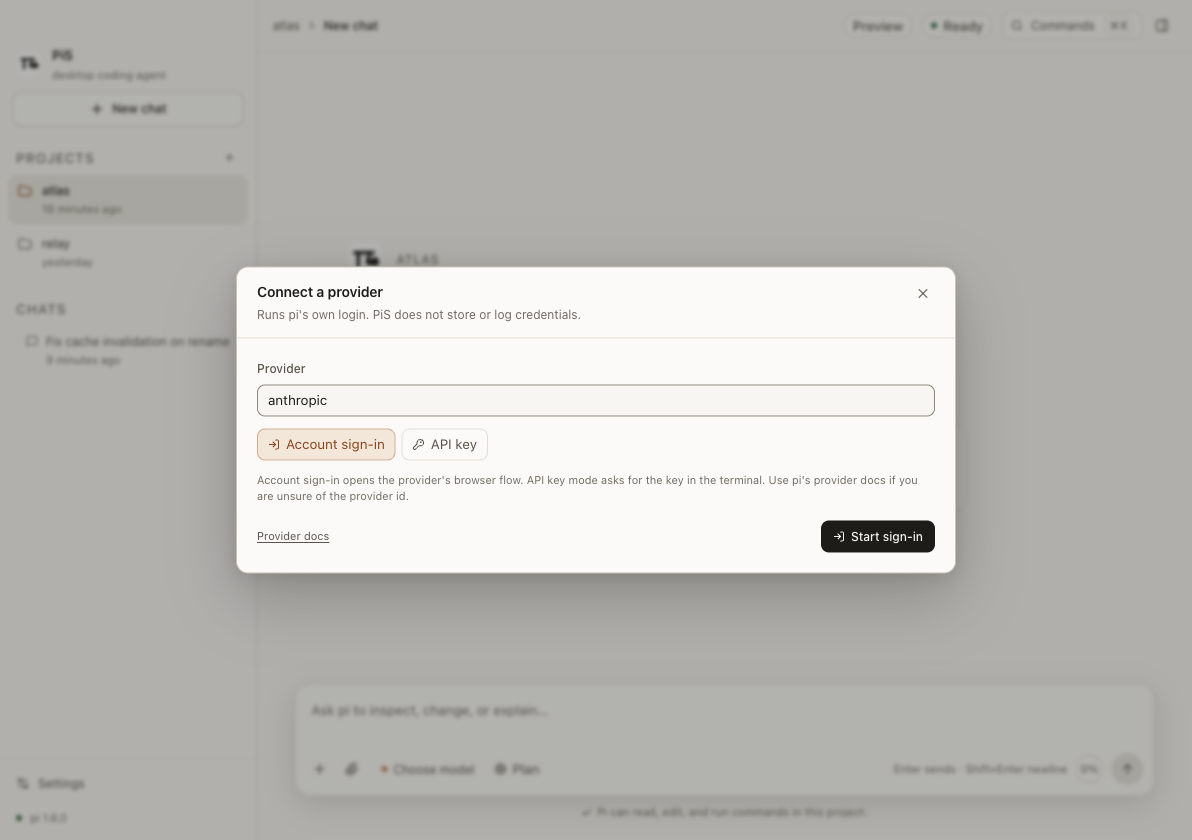
登录步骤:
- 输入提供商 ID,例如
anthropic、openai、google或openrouter。 - 选择登录方式。
- 点击「开始登录」。
- 在应用内终端中完成登录。
两种登录方式:
登录实际运行:
PiS 只为 pi 提供终端窗口。凭据由 pi 保存。
注意:
- PiS 不记录终端输出。
- 诊断报告不包含凭据。
- 同一时间只能打开一个登录终端。
- 关闭登录窗口时,登录进程会停止。
- 不确定提供商 ID 时,先查 pi 提供商文档。
登录成功后,PiS 会刷新模型列表。
模型选择器
打开会话后,点击输入框下方的模型名称。
模型选择器显示:
- 当前模型。
- 可用模型列表。
- 每个模型的提供商和上下文窗口。
- 当前模型的思考级别。
- 自动上下文压缩开关。
模型列表来自 pi 的配置和登录状态。点击刷新按钮可以重新读取。
选择模型后,切换只影响当前会话。新会话使用 pi 的默认模型。
思考级别
部分模型支持思考级别。
可选级别由 pi 返回,通常包括 off、low、medium 和 high。不同模型的范围可能不同。
修改后,后续消息使用新的思考级别。
自动上下文压缩
pi 可以在上下文接近上限时自动压缩。
- 开关默认开启。
- 关闭后,上下文达到上限时可能失败。
- 你也可以从菜单选择「压缩上下文…」,手动压缩。
压缩后,会话区显示一条摘要。PiS 保留历史消息的显示,pi 使用摘要继续对话。
上下文用量
输入框右下角显示当前上下文占用百分比。
百分比来自 pi 的会话统计。它包含系统提示、工具定义、历史消息和当前回复。
上下文占用较高时,可以:
- 手动压缩上下文。
- 新建会话。
- 切换到上下文窗口更大的模型。
没有可用模型
如果登录缺失或模型配置为空,会话区会显示「没有可用模型」。
处理步骤:
- 点击「连接」或打开设置。
- 完成提供商登录。
- 回到会话,点击模型选择器的刷新按钮。
如果仍然没有模型,检查 pi 自己的模型配置和登录状态。具体命令以 pi 文档 为准。
凭据安全
- 凭据保存在 pi 的目录中。
- PiS 不读取凭据内容。
- PiS 不把凭据写入日志、诊断或会话文件。
- 不得在项目文件中保存 API key。
- 不得把包含密钥的截图或日志发到公开 issue。