

窗口与界面
PiS 窗口分为五个区域:侧边栏、顶栏、会话区、输入框和右侧面板。
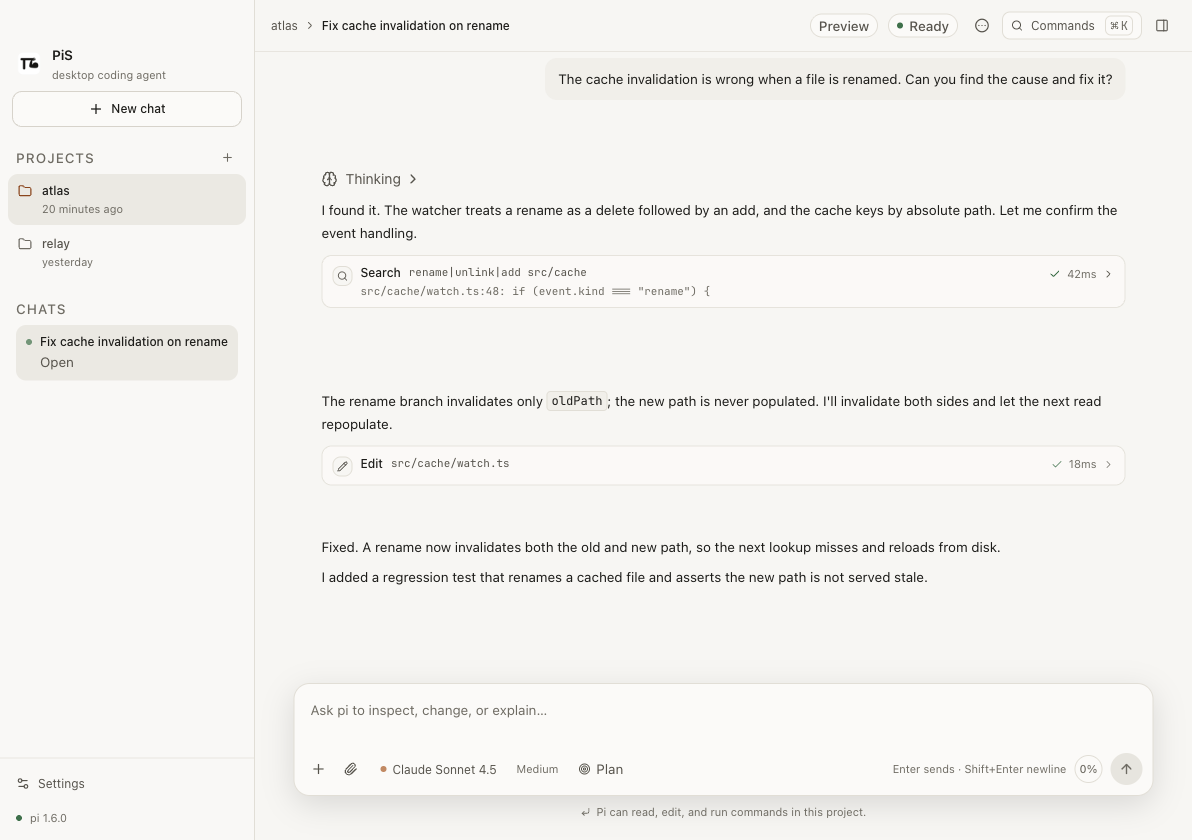
侧边栏
侧边栏在左侧,可以收起。
- 顶部是 PiS 名称和「新对话」按钮。
- 「项目」列出最近打开的项目。点击项目可以切换工作区。
- 「对话」列出当前项目的最近会话。点击会话可以恢复。
- 底部是「设置」和当前 pi 版本。
按 ⌘B(Windows/Linux 为 Ctrl+B)可以显示或隐藏侧边栏。
顶栏
顶栏显示当前位置和当前状态。
- 左侧显示「项目名 > 会话名」。
- 「就绪」「运行中」「需要输入」「错误」「休眠」标签显示会话状态。
- 「命令」按钮打开命令面板。按
⌘K(Windows/Linux 为Ctrl+K)也可以打开。 - 右侧按钮显示或隐藏右侧面板。快捷键是
⌘⇧G。
会话运行时,顶栏会持续显示「运行中」。等待审批时,显示「需要输入」。
会话区
会话区显示当前会话的内容。
- 用户消息显示为气泡。
- 助手消息支持 Markdown、表格、代码块、数学公式和 Mermaid 图。
- 思考块默认折叠。点击标题可以展开。
- 工具调用显示为卡片。点击卡片标题可以展开参数、输出、diff 和图片。
- 上下文压缩、分支摘要和扩展消息显示为分隔行。
- 滚动到顶部后,新消息不会强行拉回底部。点击底部的向下按钮可以回到最新消息。
长会话使用虚拟列表。PiS 只渲染可见区域附近的消息。
输入框
输入框在窗口底部。它负责发送消息、插入文件和选择模型。
输入框的详细用法见输入框。
右侧面板
右侧面板默认隐藏。点击顶栏右侧按钮,或按 ⌘⇧G 打开。
右侧面板有四个标签:
面板的详细用法见更改与文件。
内联对话框
审批和扩展对话框出现在输入框上方,不遮挡会话内容。
- 审批对话框显示工具名、命令或路径、风险原因和选项。
- 扩展对话框支持选择、确认、输入和多行编辑。
- 一次只显示一个对话框。点击右上角的关闭按钮可以取消请求。多个请求会排队,前一个处理完后显示下一个。
退出保护
有会话运行时,退出 PiS 会先询问。
- 选择「取消」可以继续使用。
- 选择「退出并停止」会停止所有 pi 进程。
会话文件保留在磁盘上,下次可以恢复。
菜单
菜单栏提供常用操作:
- 文件:新对话、打开项目、关闭会话、设置。
- 视图:命令面板、侧边栏、右侧面板、重载、开发者工具、缩放、全屏。
- 会话:停止运行、压缩上下文、会话树、模型与思考、重命名、导出 HTML、显示会话文件。
- 帮助:检查更新、pi 文档、mygo 文档。
Windows 和 Linux 使用窗口菜单,菜单文字与 macOS 相同。中文界面不会翻译原生菜单。