
工作树
Git 工作树让同一个仓库拥有多个检出目录。每个目录可以使用不同分支。
PiS 可以列出、创建、打开和移除工作树。
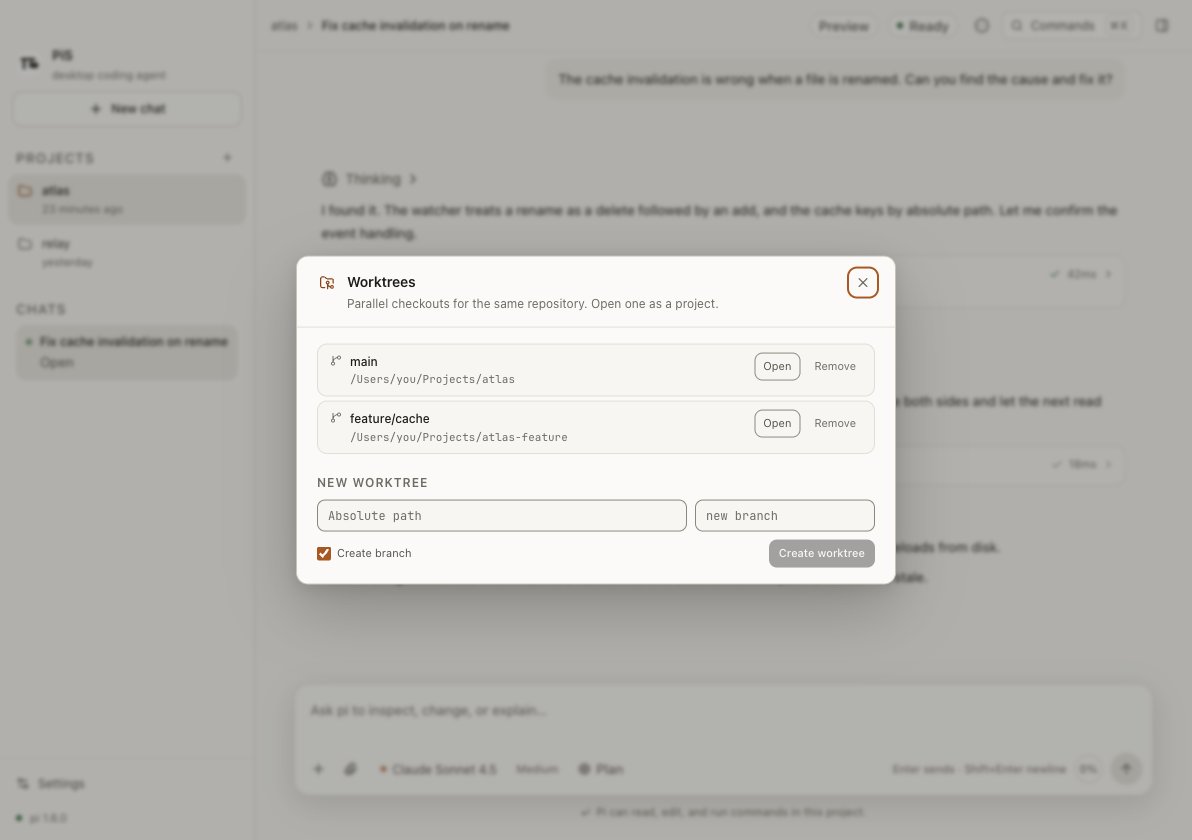
打开工作树对话框
- 按
⌘K打开命令面板。 - 选择「管理工作树…」。
对话框需要当前项目。没有项目时,它会提示先打开项目。
查看工作树
列表显示当前仓库的所有工作树。
每个条目显示:
- 分支名。
- 分离头指针状态。
- 锁定状态。
- 目录路径。
主工作树和链接工作树都会列出。主工作树不能移除。
创建工作树
在「新建工作树」区域填写:
勾选「创建分支」时:
- 分支名必填。
- pi 会从
HEAD创建新分支。 - 新工作树检出该分支。
不勾选「创建分支」时:
- 分支名可选。
- 填写分支名时,检出该分支。
- 留空时,使用 Git 的默认行为。
点击「创建工作树」后,PiS 执行 git worktree add。
成功后:
- 列表刷新。
- 新目录出现在列表中。
- 可以点击「打开」,把新目录作为项目打开。
失败时,PiS 显示 Git 的错误信息。常见原因:
- 目录已存在。
- 分支已存在。
- 路径不可写。
- 分支正在其他工作树中使用。
打开工作树
点击工作树条目右侧的「打开」。
PiS 会把该目录作为项目打开。之后可以:
- 在项目中新建会话。
- 查看该目录的更改。
- 使用该目录的分支。
工作树目录是普通项目。项目信任规则同样适用。
移除工作树
点击「移除」。
确认后,PiS 先尝试普通移除。
Git 发现未提交文件时,会拒绝移除。此时 PiS 显示第二个确认对话框。
第二个对话框说明:
- 强制移除会删除未提交的文件。
- 分支和已提交的内容保留在仓库中。
确认强制移除后,Git 删除目录。
以下情况不能移除:
- 主工作树。
- 被锁定的工作树。需要先在 Git 中解锁。
- 目录被其他进程占用。
移除工作树不会删除分支。需要删除分支时,使用 Git 命令或 pi 的 Git 工具。
工作树和会话
工作树是独立目录。每个工作树中的会话使用该目录作为工作目录。
会话文件仍由 pi 管理。PiS 按项目目录列出会话。
在多个工作树之间切换时,注意当前项目。顶栏和侧边栏会显示当前项目名称。